
「牛乳買っといて」——LINEで頼んだはずが、トークの流れに埋もれて忘れられる。買えたのか買えてないのか分からず、聞くとちょっと気まずい。家族の買い物リストやToDoの共有は、多くの家庭で「仕組みがない」まま回っています。
この記事では、家族でリストを共有する代表的な4つの方法を比べたうえで、家族の誰にも新しいアプリを入れてもらわず、ふだんのLINEグループだけで完結させる方法を紹介します。
家族でリストを共有する4つの方法
| 方法 | 準備 | 向いているケース |
|---|---|---|
| 共有リスト専用アプリ | 全員がアプリを入れて登録 | 機能重視。買い物の履歴や店舗別リストまで管理したい |
| LINEのノート | なし | 旅行の持ち物など、たまに使う静的なメモ |
| Keepメモ | なし | 自分ひとり用のメモ(共有はできない) |
| LINEボット | グループに1人追加 | ふだんのトークの流れのまま、みんなで使いたい |
共有リスト専用アプリ
買い物リストの専用アプリは、よくできたものが多くあります。カテゴリ分け、購入履歴、店舗ごとのリストなど、機能の面では一番充実しています。リスト管理そのものが好きな家庭なら、専用アプリを選ぶ価値は十分あります。
弱点は導入のハードルです。家族全員がアプリをインストールして、アカウントを作って、招待を受ける——この手順のどこかで止まる家庭が少なくありません。特に「頼む側」ではなく「頼まれる側」の家族にとって、新しいアプリを入れる動機は弱いものです。
LINEのノート
グループのノートに買う物を書いておく方法です。準備ゼロで始められますが、通知が来ないので「ノートを見に行く」習慣が必要で、項目の追加や消し込みもスマホでは地味に手間がかかります。旅行の持ち物リストのような、一度作って眺めるだけのメモには向いています。
Keepメモ
LINEのKeepメモは自分専用のトークなので、そもそも家族との共有には使えません。自分だけの買い物メモとしては手軽です。
LINEボット(この記事の本題)
グループにボットを1人追加して、トークで話しかけてリストを管理する方法です。家族側の準備はゼロ。いつものグループで「牛乳買って」と言う行動が、そのままリストへの追加になります。
買い物メモアプリを入れる前に
自分ひとりの買い物メモなら、買い物メモアプリでも、スマホに最初から入っているメモでも十分です。書いて、買ったら消す。それだけなら道具は何でもかまいません。
困るのは、そのメモを家族にも見せたくなったときです。買い物メモアプリの多くは、共有するには相手にも同じアプリを入れてもらう必要があります。自分のメモは続くのに、家族のぶんだけ続かない、というのはよくある止まり方です。
・ひとりで使う買い物メモ → 買い物メモアプリ、スマホ標準のメモ
・家族と共有する買い物メモ → 全員がすでに使っているもの(LINE)に置く
買い物メモを家族と共有したいなら、アプリを選ぶ前に「家族がもう開いている場所はどこか」から考えると、うまくいきます。
いちばんの壁は「家族にアプリを入れてもらうこと」
リスト共有が定着しない原因は、たいてい機能ではなく導入です。言い出した本人は熱心でも、家族にとっては「また新しいアプリ?」が本音です。インストール、登録、ログイン、招待の承認——ひとつずつは小さな手間でも、乗り気でない人にとっては十分な理由になります。
その点、LINEグループにメンバーを1人足すだけなら、家族がやることは何もありません。翌日からいつものトークで頼みごとを言うだけです。
LINEグループに「おぼえとくぜ」を1人足す
おぼえとくぜは、家族のLINEグループに入れて使う無料の買い物リスト・ToDoボットです。次の3つだけ押さえれば使えます。
・@おぼえとくぜ とメンションして話しかけたときだけ反応する(呼ばれていない会話は読まず、保存もしない)
・「牛乳と卵買ってきて」のような普通の文から、いる物だけを抜き出してリストにする
・終わったらカードの✓ボタンで消す。誰が消しても同じリストが更新される

使い方の流れ
手順1:「おぼえとくぜ」をLINEで友だち追加する(登録は不要です)。
手順2:家族のグループのメンバー招待から「おぼえとくぜ」を追加する。いまあるグループでも、新しく作ってもかまいません。
手順3:@おぼえとくぜ 牛乳買ってきて のようにメンションして頼む。@おぼえとくぜ 一覧 で残っているものがチェックリストで出ます。
手順4:買えたら✓ボタンで消す。買い物中に連打しても、返事はまとめて1通です。
リストの並べ替えや名前の書きなおし、カテゴリ分けは「まとめて編集」画面からまとめてできます。
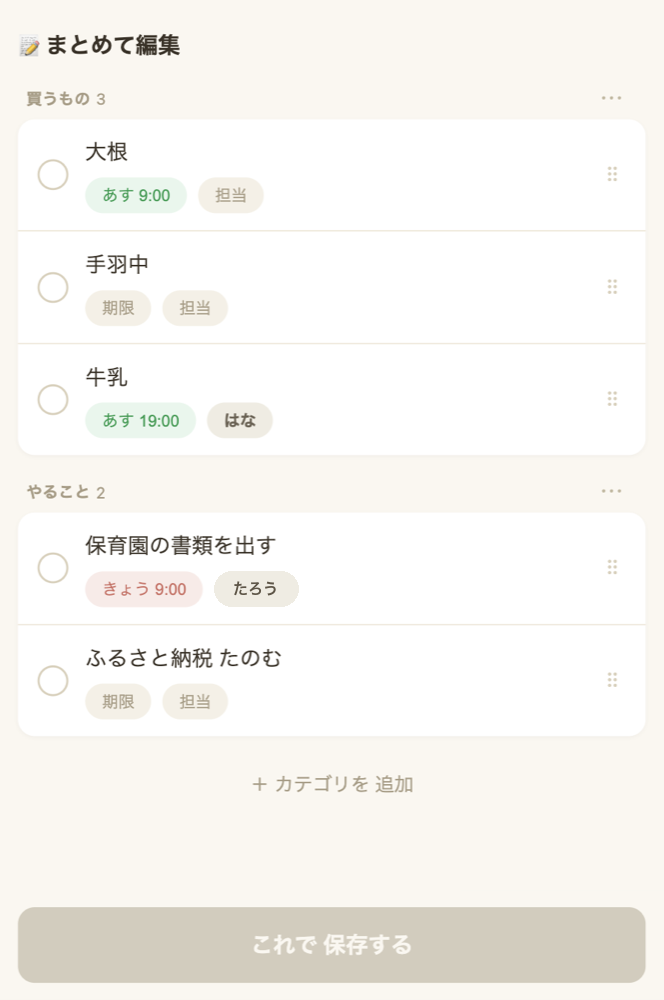
「まとめて編集」の画面。アプリではなくLINEの中で開きます
期限をつければ、リマインドもできる
「保育園の書類を出す」のような締め切りのある項目には、まとめて編集から期限をつけられます。消されないまま期限が来たときだけグループに通知が届き、先に終わらせて消してあれば何も言いません。詳しくは「LINEのやることリストに期限をつけてリマインドする方法」にまとめました。
「無料」の範囲は、方式でこんなに違う
比べるときに見落としやすいのが、無料でどこまで使えるかです。看板に「無料」と書いてあっても、無料なのは入り口だけで、登録できる件数や共有できる人数に上限があるものは珍しくありません。家族で使いはじめてから「3人目は有料です」と気づくと、いちばん残念な形で止まります。
| 方式 | 無料の範囲 | 先に見ておくところ |
|---|---|---|
| 共有リスト専用アプリ | 入り口は無料のものが多い | 無料版の件数・人数・リスト数の上限。家族全員だと月額課金が前提のものもある |
| LINEのノート | ぜんぶ無料 | 上限はないが、通知が来ない・消し込みが手間 |
| Keepメモ | ぜんぶ無料 | そもそも共有ができない |
| LINEボット | サービスによる | 料金ページに「無料でできる範囲」が正直に書いてあるか |
上限を設けること自体は悪いことではありません。サービスを続けるにはお金がかかります。ただ、導入してから気づく上限がいちばん困るので、選ぶ前に料金表の「無料でできること」の行を見るのがおすすめです。
おぼえとくぜはいまベータ版で、ぜんぶ無料です。正式版でも機能や人数で線を引く予定はなく、ちがいはグループの数と月に覚える回数だけにするつもりです(料金の考え方はトップに載せています)。
グループにボットを入れるのは、怖くない?
家族のグループに知らないメンバーを1人足すわけですから、ためらうのは健全です。LINEの仕組み上、グループに入れたボットの元には発言が届きます。だから見るべきは、届いたものをどう扱うと約束しているかです。プライバシーポリシーにグループの会話の扱い(保存するのか、解析するのか、消せるのか)が書いてあるサービスを選んでください。
おぼえとくぜは、名前を呼ばれたメッセージだけを扱い、呼ばれていない会話は中身を処理せず、保存も解析もしません。グループから外せば、いつでも終われます。詳しくはプライバシーポリシーにまとめてあります。
まとめ
機能の豊富さなら専用アプリ、準備ゼロの静的メモならノート。そして「家族に何も入れさせずに、ふだんのトークのまま回したい」ならLINEボットが向いています。まずは1:1のトークで試してから、家族のグループに入れるのがおすすめです。